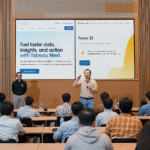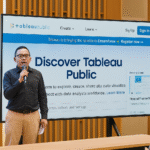
Ask Data adalah fitur cerdas di Tableau yang memungkinkan pengguna mengajukan pertanyaan menggunakan bahasa alami untuk langsung mendapatkan visualisasi data. Anda tidak perlu menguasai SQL atau membuat formula rumit — cukup ketik pertanyaan seperti “Penjualan tertinggi di Jakarta bulan ini” dan Tableau akan menampilkan grafik yang relevan secara otomatis. Fitur ini dirancang untuk mempercepat eksplorasi data, terutama bagi pengguna non-teknis seperti tim marketing, HR, atau manajemen.
Kelebihan Fitur Ask Data
Ask Data dirancang untuk membuat analisis data lebih inklusif dan efisien. Dengan antarmuka yang intuitif dan berbasis teks, siapa pun di dalam organisasi bisa langsung mencari insight tanpa bantuan analis. Ini membantu mempercepat pengambilan keputusan dan membuka akses data ke lebih banyak peran di perusahaan. Selain itu, Ask Data sangat berguna dalam rapat atau presentasi karena memungkinkan pencarian informasi secara real-time.
Cara Menggunakan Ask Data di Tableau
Ask Data adalah fitur berbasis AI yang memungkinkan pengguna menganalisis data hanya dengan mengetik pertanyaan menggunakan bahasa alami (natural language) — tanpa perlu menguasai teknik drag-and-drop atau menulis formula.
Berikut langkah demi langkah penggunaan Ask Data di Tableau:
1. Buka Tableau dan Pilih Sumber Data
Setelah Anda membuka Tableau (baik Tableau Desktop atau Tableau Online), pilih data source yang ingin Anda eksplorasi. Ask Data hanya akan bekerja jika Anda sudah memiliki data yang terhubung dan dikenali oleh Tableau.
Contoh sumber data:
- File Excel atau CSV yang telah di-upload
- Google Sheets
- Database seperti MySQL, PostgreSQL, atau Snowflake
2. Klik Fitur Ask Data
Di panel sebelah kiri atau di tampilan awal data, akan muncul opsi “Ask Data”. Klik opsi tersebut, dan Anda akan diarahkan ke antarmuka khusus tempat Anda bisa mulai mengetik pertanyaan.
3. Ketik Pertanyaan dalam Bahasa Natural
Mulailah dengan mengetik pertanyaan sederhana yang sesuai dengan field yang ada dalam data Anda. Contoh:
Total penjualan 2023 per produkJumlah transaksi di Jakarta pada JanuariRata-rata rating pelanggan per bulan
Tips:
- Gunakan nama field yang persis (atau sudah diberi alias) agar lebih akurat.
- Gunakan format pertanyaan seperti “[Metrik] per [dimensi] di [filter]”.
- Hindari kata-kata ambigu seperti “banyak” atau “kecil”, dan gunakan angka atau nama kategori.
4. Lihat Hasil Visualisasi Otomatis
Setelah mengetik, Tableau akan secara otomatis memproses permintaan Anda dan menampilkan visualisasi dalam bentuk yang paling relevan — bisa berupa:
- Bar chart
- Line chart
- Pie chart
- Map
- Table
Jika Anda ingin mengubah tampilannya, Anda bisa memilih jenis grafik yang berbeda dengan satu klik.
5. Tambahkan Filter atau Perluas Analisis
Ask Data juga memungkinkan Anda memperdalam analisis secara interaktif:
- Tambahkan filter seperti waktu, wilayah, atau kategori lainnya.
- Ubah jenis visualisasi sesuai dengan kebutuhan penyajian.
- Klik bagian visual tertentu untuk melihat detail lebih lanjut atau melakukan drill-down.
6. Gunakan Saran Pertanyaan (Suggested Questions)
Untuk mempermudah eksplorasi, Tableau memberikan saran pertanyaan otomatis berdasarkan struktur data Anda. Ini sangat berguna bagi pengguna yang belum terbiasa atau belum tahu harus mulai dari mana.
Misalnya:
- “Penjualan mingguan per produk”
- “Distribusi pelanggan berdasarkan provinsi”
- “Pendapatan tertinggi per tahun”
Saran ini juga membantu pengguna menemukan insight yang sebelumnya tidak terpikirkan.
7. Simpan atau Masukkan ke Dashboard
Setelah mendapatkan visualisasi yang sesuai, Anda bisa:
- Menyimpan hasil visualisasi sebagai worksheet
- Menambahkannya ke dashboard
- Membagikannya ke tim lain
- Mengekspornya ke PDF atau gambar
Dengan Ask Data, analisis data menjadi lebih cepat, intuitif, dan terbuka untuk semua kalangan — bahkan yang tidak memiliki latar belakang teknis. Fitur ini mempercepat proses insight discovery dan mendorong kolaborasi data-driven antar tim.
Penggunaan Ask Data di Dunia Nyata
Fitur Ask Data dari Tableau bukan sekadar alat bantu untuk analis data profesional. Ia dirancang agar siapa pun di organisasi — termasuk staf non-teknis — dapat berinteraksi langsung dengan data tanpa harus menulis kode atau membuat visualisasi manual. Dengan mengetik pertanyaan menggunakan bahasa alami, pengguna bisa langsung mendapatkan jawaban dalam bentuk grafik, tabel, atau peta.
Berikut contoh pemanfaatan Ask Data di berbagai sektor industri:
1. Retail
Dalam dunia retail, kecepatan memahami tren penjualan sangat krusial. Dengan Ask Data, manajer toko atau tim pemasaran dapat langsung mengetik:
“Produk paling laris di wilayah Bandung selama kuartal 1”
Hasilnya? Tableau akan menampilkan grafik produk berdasarkan total penjualan, difilter untuk wilayah Bandung dan periode Januari–Maret. Ini sangat berguna untuk mengambil keputusan stok atau promosi berikutnya, tanpa harus menunggu laporan dari tim IT.
2. Keuangan
Tim keuangan bisa menghemat waktu dalam pelaporan dengan menanyakan hal-hal seperti:
“Pengeluaran terbesar bulan Juli”
Ask Data akan menampilkan kategori pengeluaran dengan jumlah terbesar pada bulan tersebut. Informasi ini bisa langsung digunakan dalam laporan bulanan atau sebagai bahan diskusi dalam meeting manajemen.
3. SDM / HR
Tim HR bisa menggunakan Ask Data untuk mengamati pola absensi atau retensi karyawan:
“Absensi per departemen bulan lalu”
Dengan pertanyaan sederhana ini, HR bisa langsung melihat departemen mana yang punya tingkat ketidakhadiran tinggi, sehingga bisa mengambil tindakan preventif atau mengadakan evaluasi internal.
4. Operasional & Logistik
Dalam operasional, efisiensi dan kecepatan pemantauan sangat penting. Ask Data bisa digunakan untuk hal-hal seperti:
“Jumlah pesanan per kurir minggu ini”
Fitur ini memudahkan supervisor logistik mengetahui beban kerja tiap kurir, mendeteksi keterlambatan, atau mendistribusikan ulang beban kerja secara adil.
Fleksibilitas dalam Penggunaan Harian
Yang menjadikan Ask Data sangat powerful adalah fleksibilitasnya. Baik digunakan di ruang rapat eksekutif saat pengambilan keputusan strategis, maupun oleh staf harian saat ingin mengecek performa mingguan, fitur ini selalu siap membantu.
Dengan kemampuan menjawab pertanyaan dalam hitungan detik, Ask Data mempercepat proses analisis, mengurangi ketergantungan pada tim IT, dan meningkatkan aksesibilitas data bagi seluruh lini dalam organisasi.
Tips Menulis Pertanyaan Efektif
Agar hasil yang ditampilkan oleh fitur Ask Data di Tableau benar-benar akurat dan sesuai ekspektasi, penting untuk menyusun pertanyaan dengan benar. Ask Data bekerja dengan menginterpretasikan pertanyaan dalam bahasa alami ke dalam query data. Jika struktur atau istilahnya kurang tepat, hasil yang ditampilkan bisa membingungkan atau tidak relevan. Berikut beberapa tips penting:
1. Gunakan Istilah yang Sesuai dengan Field di Dataset Anda
Tableau mengenali pertanyaan berdasarkan nama-nama kolom (field) yang ada di dataset Anda. Misalnya, jika data Anda mencantumkan kolom bernama “Revenue”, maka gunakan kata tersebut dalam pertanyaan, bukan padanannya dalam bahasa lain seperti “Pendapatan”, kecuali Anda sudah memberi alias yang sesuai.
Contoh:
✅ “Total Revenue per Region”
❌ “Total Pendapatan per Wilayah” (jika tidak ada field bernama ‘Pendapatan’ atau ‘Wilayah’)
Dengan menyamakan istilah, Tableau dapat langsung mencocokkannya dengan struktur data yang ada dan menghasilkan visualisasi yang tepat.
2. Tulis dengan Struktur Sederhana
Sebaiknya, gunakan pola pertanyaan yang sederhana dan jelas, misalnya:
-
“[Metrik] per [dimensi]”
-
“[Metrik] di [periode waktu]”
-
“[Metrik] untuk [kategori]”
Struktur ini mudah diproses oleh sistem dan langsung menunjukkan apa yang ingin Anda lihat.
Contoh:
✅ “Jumlah transaksi per bulan”
✅ “Rata-rata nilai ujian siswa per kelas di 2023”
❌ “Mana yang performa terbaik dari semua produk bulan lalu?”
Kalimat seperti yang terakhir terlalu ambigu dan tidak eksplisit secara struktur data.
3. Tambahkan Filter Waktu, Lokasi, atau Kategori
Untuk hasil yang lebih relevan dan fokus, tambahkan filter seperti periode waktu, wilayah geografis, atau kategori produk. Ini membantu Ask Data menyaring informasi dan menampilkan data yang benar-benar Anda butuhkan.
Contoh:
✅ “Total penjualan per kategori di Jakarta tahun 2023”
✅ “Jumlah pelanggan baru per bulan untuk produk A”
Semakin spesifik pertanyaan Anda, semakin tepat Tableau dalam memilih jenis grafik dan data yang ditampilkan.
4. Hindari Kata Ambigu
Kata-kata seperti “besar”, “kecil”, “baik”, atau “buruk” bersifat subjektif dan tidak bisa diproses dengan pasti oleh sistem. Sebaiknya gunakan istilah numerik atau spesifik.
Contoh:
❌ “Wilayah dengan penjualan besar”
✅ “Wilayah dengan total penjualan di atas 100 juta”
Jika ingin mengetahui performa tinggi atau rendah, Anda bisa gunakan kata seperti “highest”, “lowest”, atau sertakan metrik pembandingnya secara eksplisit.
Batasan dan Tantangan Ask Data
Meskipun Ask Data adalah fitur revolusioner yang mempermudah eksplorasi data tanpa coding, ada beberapa batasan teknis dan praktis yang perlu dipahami agar pengguna tidak mengalami ekspektasi yang keliru.
1. Ketergantungan pada Struktur Data
Fitur Ask Data bekerja optimal jika:
- Nama field tertata rapi (tidak menggunakan istilah ambigu atau singkatan yang tidak umum).
- Tipe data konsisten (misalnya angka tidak tercampur dengan teks).
-
Data telah dibersihkan (tidak ada nilai kosong atau error).
Jika struktur data Anda berantakan atau metadata belum diatur dengan benar, Ask Data bisa memberikan hasil yang tidak relevan, atau bahkan gagal menampilkan visualisasi sama sekali.
2. Keterbatasan dalam Analisis Kompleks
Ask Data lebih cocok untuk eksplorasi cepat, bukan pengganti penuh untuk dashboard tingkat lanjut. Beberapa keterbatasannya:
- Tidak mendukung parameter dan kalkulasi khusus yang kompleks.
- Sulit menangani logika bersyarat rumit, seperti nested IF, LOD Expressions, atau blending antar data source.
- Visualisasi hasilnya masih terbatas jika dibandingkan dengan dashboard yang dibuat manual oleh Data Analyst berpengalaman.
3. Butuh Penyesuaian Awal
Agar Ask Data bisa mengenali maksud pengguna dengan akurat, Anda perlu:
- Memberi alias atau sinonim pada field penting.
- Menambahkan deskripsi field di metadata.
- Melakukan penyesuaian semantik agar Ask Data bisa memahami konteks pertanyaan secara alami.
Meskipun proses ini hanya dilakukan sekali, tetap memerlukan keterampilan teknis di awal implementasi.
Ask Data bukan pengganti total dashboard manual, tapi merupakan alat yang sangat powerful untuk eksplorasi cepat, validasi ide, dan mendorong adopsi budaya data-driven oleh semua level karyawan — termasuk non-teknis.
Kombinasi Ask Data dengan Fitur AI Lainnya di Tableau
Agar analisis semakin komprehensif, Ask Data tidak berdiri sendiri. Fitur ini menjadi jauh lebih kuat jika digunakan bersamaan dengan fitur AI lain dalam ekosistem Tableau. Berikut penjelasannya:
1. Explain Data
Saat Anda menemukan nilai yang tidak biasa dalam grafik (misalnya lonjakan penjualan atau penurunan traffic), fitur Explain Data dapat:
- Mengidentifikasi variabel penyebab utama secara otomatis.
- Menyajikan penjelasan dalam bentuk visual dan teks.
- Mempercepat proses investigasi tanpa harus coba-coba filter satu per satu.
Contoh penggunaan:
Anda melihat spike penjualan di bulan Maret. Dengan klik kanan > Explain Data, Tableau akan menunjukkan bahwa produk tertentu di wilayah tertentu menjadi penyebab utamanya.
2. Data Stories
Fitur ini menyajikan narasi otomatis dalam bentuk teks yang mudah dibaca dari visualisasi yang Anda buat. Sangat cocok untuk:
- Laporan eksekutif yang butuh summary cepat.
- Presentasi bisnis tanpa harus menjelaskan satu per satu isi grafik.
Keunggulan:
- Mendukung bahasa natural (bahasa Inggris).
- Bisa disesuaikan dan disalin langsung ke laporan Word atau PowerPoint.
- Mempermudah pemahaman grafik untuk audiens non-data.
3. Einstein Discovery (Integrasi dengan Salesforce)
Bagi perusahaan yang juga menggunakan Salesforce, Tableau memungkinkan integrasi dengan Einstein Discovery, sebuah sistem AI yang mampu:
- Melakukan analisis prediktif berdasarkan pola historis.
- Memberikan rekomendasi tindakan yang bisa langsung diterapkan ke proses bisnis.
- Digunakan dalam CRM, forecasting, atau analisis churn pelanggan.
Contoh kasus:
Sistem dapat memprediksi pelanggan mana yang berisiko tidak memperpanjang kontrak, dan menyarankan insentif yang paling tepat untuk mencegah churn.
Dengan kombinasi Ask Data, Explain Data, Data Stories, dan Einstein Discovery, Tableau kini bukan hanya menjadi platform visualisasi data biasa, melainkan platform analitik augmented (augmented analytics) yang:
- Membuka akses data untuk semua kalangan, bukan hanya tim teknis.
- Mempercepat insight discovery dan proses pengambilan keputusan.
- Mengurangi beban tim data dengan memberikan alat bantu self-service analisis.
Kesimpulan
Ask Data di Tableau mempercepat eksplorasi data dan memungkinkan semua tim di perusahaan terlibat dalam analisis — tanpa harus membuat dashboard rumit atau menulis formula. Ini adalah langkah besar menuju transformasi digital dan budaya kerja data-driven.
Tingkatkan kemampuan analisis data tim Anda bersama VisiData, partner resmi Tableau di Indonesia yang siap membantu dengan solusi visualisasi data profesional, training, dan support premium.